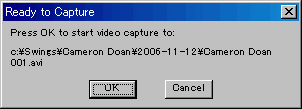
カメラとパソコンを接続して、撮影をしようとするとこのエラーが表示される場合、接続が正しくできていない可能性があります。以下の手順で確認してみてください。
- カメラとパソコンがDV(IEEE1394)ケーブルで正しく接続されていることを確認します。
- カメラの映像を撮影側にして、電源を入れます。
- 「操作の選択」画面が表示されたら、「何もしない」を選択し、「OK」で画面を閉じます。
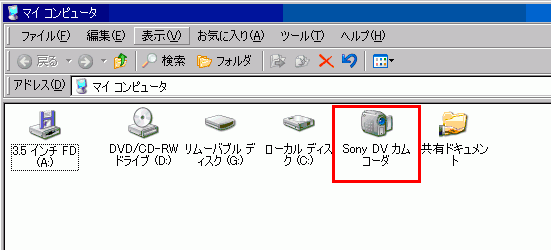
- パソコンの「マイコンピュータ」を開きます。WindowsXPをご利用の場合、カメラが正しく接続されていると、以下の画面のようにカメラのアイコンが表示されます。
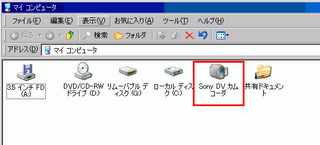
カメラのアイコンが表示されていない場合、パソコンとカメラの接続が正しく行われていません。またはカメラ、パソコン、ケーブルのいずれかに問題があります。ご使用の機器のメーカー等にご確認ください。
カメラのアイコンが表示された場合、それをダブルクリックします。「デバイスを初期化しています」というメッセージが表示されます。
画面に小さなウインドウが表示され、その中に、カメラの映像が小さく写った場合、パソコンとカメラの接続は正しく行われています。
「デバイスの初期化に失敗しました」と表示され、映像が表示されない場合、パソコン側の接続の問題の可能性があります。良くあるのが、複数のDVポート(接続口)を持つPCカードまたは増設ボードにカメラを2台接続したケースです。Windowsでは、同一のカード・ボードに接続したカメラは1台しか認識できませんのでご注意ください。

(ノートPC用CardBusタイプのIEEE1394ポートの例)
 をクリックします。