ラベル cSwing操作 の投稿を表示しています。 すべての投稿を表示

2007年6月13日水曜日

シースイングで撮影した動画をブログに載せる

最近のブログは動画の掲載も可能なところが増えているようですね。

残念ですが、cSwingで撮影した映像は、AVIまたはWMVという動画形式で保存されるため、ほとんどのブログではそのまま載せることはできません。
動画掲載可能のブログの多くは、フラッシュ(SWF)形式の動画に対応しているようですので、シースイングの動画をフラッシュに変換する方法をご説明します。

■ブログに載せたい動画を選ぶ
シースイング画面から直接フラッシュに変換をすることはできませんので、最初にWindowsエクスプローラでファイルを選ぶ必要があります。
最初に、シースイングの画面で、変換するファイルのプレーヤー名、日付、番号を確認しておきます。たとえば、以下のファイルとします。


プレーヤー名: Cameron Doan
日付:2007年6月1日
映像番号: 6


シースイングの動画はスイングフォルダに保存されています。

今回の例では、スイングフォルダは、Cドライブ下のswings という名前でご説明いたしますので、他の場所をご利用の方は読み替えてください。


マイコンピュータ~ローカルディスクC~ swings フォルダを開く


プレーヤー名のフォルダがありますので、対象プレーヤーのフォルダを開きます
ヒント: ファイルがたくさんある時は、エクスプローラのメニューで表示~詳細 をクリックすると見やすくなります。


日付のフォルダがあります。2002-04-22 のフォルダを開きます。


ファイルが並んでいますので、 006 のファイルを探します。ファイルは2つありますが、一つが映像ファイル、もう一つはシースイングの情報が保存されたファイルです。

今回使うのは、映像のファイル(AVI)だけです。


映像ファイルを作業場所にコピーします。作業場所はどこでもよいのですが、今回は、「マイドキュメント」の中の「ブログ用動画」というフォルダを作って、そこを使うことにします。


ファイルの準備はこれで終わりです。


ご注意:ご自身以外の動画を掲載する場合、掲載に問題が無いか事前にご確認ください。
お友達の映像の場合は事前に了承を得てから掲載してください。また特に著作権のある動画については、許可なく掲載しないようご注意ください。

シースイングのライブラリに収められているサンプルスイングは、掲載することができませんのでご注意ください。


■変換ツールの用意

AVIやWMV形式のファイルをフラッシュ形式に変換するツールはさまざまなものがあります。すでにお持ちの場合はそちらをご利用ください。お持ちでない場合、今回は、単機能でAVIのみの変換ですが、操作が簡単な、フリーソフト「motionSWF」を使って変換する方法をご説明します。

motionSWFは以下からダウンロードが可能です。

http://www.vector.co.jp/soft/win95/art/se226046.html


保存したファイルはmotionSWFというフォルダを作ってその中に解凍します。

motionSWFの起動motionSWFのアイコンをダブルクリックして起動します。


先ほどの「ブログ動画」フォルダをドラッグし、motionSWFのなかにドロップします。


ご注意いただきたいのは、指定するのはファイルではなく変換する動画の入ったフォルダという点です。

プログラムのウインドウ内にフォルダ内の対象ファイル名が表示されます。


変換ボタンを押します。設定画面が表示されます。画質等が調整できますが、まずはそのままOKを押して変換してみます。


画面に映像が表示され、変換がおこなわれます。完了すると、「ブログ動画」フォルダに2つファイルができます。SWFというのがフラッシュのファイル、html のファイルがそれを表示するために使うファイルです。


htmlのファイルをダブルクリックします。画面に変換された結果が表示されます。


サイズや画質等に問題がある場合は、再度、motionSWFの変換を行います。


変換ボタンを押して、表示される画面で、「CColor Quality(1-100)」の値、または 「Frame Rate (Per Second)」の数字を変更して、出力してみましょう。

完了後、SWFファイルをブログにアップロードしてください。

2007年1月17日水曜日

cswingにデジカメ動画を取り込む

デジカメで撮影した動画(AVIまたはWMV形式)をcSwingに取り込む方法は以下の通りです。

1. 取り込む動画をパソコンで見える状態にします。例えばSDカードに入っている場合、
カードスロットに入れます。

2. cSwingを起動し、プレーヤー選択で取り込むプレーヤー名を選択後、インポートボタンを押します。


3. 表示された画面上の参照ボタンをクリックして、動画の入っているフォルダを指定します。


4. OKを押します。インポートが行われ、結果が表示されます。


5. ファイルを開くで、選択されているプレーヤーの映像一覧から、取り込んだファイルを開きます。
映像が表示されます。

2006年11月15日水曜日

Q. CDへの書き込みができません

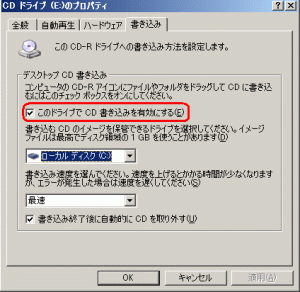
こちらも良くいただくご質問です。cSwingのCD書き込み機能はWindowsXPのCD書き込み機能を呼び出しています。他のCD書き込みソフトを使用している場合、この機能が無効になっているケースがあります。

CD-Rをセットしたら、マイコンピュータからCD-Rを選択して、プロパティを表示させます。「書き込み」というタブ(見出し)を探してクリックします。「このドライブでCD書き込みを有効にする」にチェックが入ってい無い場合は、チェックを入れてください。


「OK」をクリックしてこの画面を閉じて、再度お試しください。

また、WindowsXPのCD書き込みの操作については、手順の詳細が記載されたページがたくさんあります。例えば以下をご参照ください。

ファイルを書き込み可能CDにコピーするには

2006年11月11日土曜日

Q. 印刷やブラウザ表示をすると、Windowsの画面が一部表示されてしまいます

連続写真を印刷またはブラウザ表示させると、画像の中に、元のWindows画面の一部が残って表示されてしまう場合、Windowsの画面表示の負荷がかかった状態と思われます。
パソコンの設定に詳しい方は、ビデオメモリの容量(割り当て)を増やすことが可能か、ご検討ください。
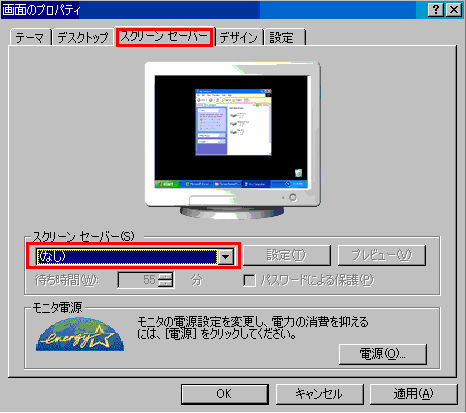
ビデオメモリを増やすことが難しい場合、スクリーンセーバーを外してみてください。デスクトップの上で右クリック、プロパティを選択して以下の画面で設定します。

Q. 撮影した映像を再生すると、途中で表示が乱れます

cSwing2006で追加された、カメラの自動認識機能が正しく動作しない場合に発生します。

まず 修正ファイルをダウンロードします(zip形式です。解凍方法はこちらをご参照ください)。

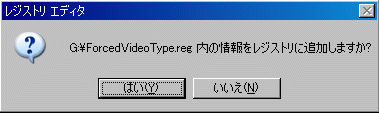
解凍したファイルをダブルクリックします。以下の画面が表示されます。


「OK」ボタンを押すと、設定が保存されます。cSwingを再起動してキャプチャーを再度行ってください。


ご注意:一度画面が乱れた映像を修正することはできません。再度キャプチャーを行ってください。

Q. マウスを動かすと映像が大きくなったり小さくなったりしてしまいます

良く頂くご質問です。「マウスの左ボタンを押しながらドラッグさせたら映像が拡大・縮小するようになってしまった」という場合、スライド・ズーム切替ボタンの設定が原因です。
cSwing画面上にあるメニューから、以下のボタンを探してください。


このボタンをクリックしてみます。ボタンの形が

から

に変わります。これで同じ操作をしてみてください。画面が拡大・縮小ではなく、フレーム単位の移動(前後に動く)に変わったごとをご確認いただけると思います。

この機能は主に、マウスのついていないノートパソコンで、タッチパッドのみで操作するために用意されています。もしもこの操作自体が不要な場合、無効にすることもできます。ボタンの上で、右クリックをします。以下の設定画面が表示されます。


一番上にある「マウスの左ドラッグを有効に」というチェックを外します。「OK」ボタンを押して元の画面に戻ります。これにより、左ボタンを押しながらドラッグをしても画面の表示は何も変更されなくなります。

もちろん、マウスホイールを動かしてフレーム単位の移動する機能、キーボードの[ALT]キーを押しながらホイールを動かすと拡大・縮小は可能です。