2006年11月18日土曜日

Q. 試用期間が終了すると使えなくなる機能は何でしょうか?

cSwingはセットアップ後1週間は、試用期間として、全ての機能をご利用いただけます。

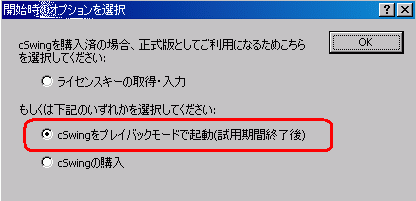
試用期間終了後は、ライセンスキーをご購入いただかない場合でも、 「プレーバックモード」としてご利用いただけます。プレイバックモードでは、再生のみが可能で、キャプチャーや分析の機能が無効になった状態です。

playback mode


ご利用いただける機能は以下のとおりです。


再生ボタン

7段階の再生ボタン、スライドバー、ホイールを使ったフレーム単位の移動等の操作は全て使えます。

複数画面分割

1画面及び2画面分割のみがご利用いただけます。

ファイルを開く

ファイルを開くメニューもご利用いただけます。

インポート

ファイルのインポート機能をご利用いただけます。例えばインストラクターの方が生徒さんにファイルをメモリスティック等でコピーされた場合、それを取り込むことができます。


それ以外の、キャプチャーや線や円の描画、メール送信、CD書き込み等の機能はグレーアウトしてしまい、クリックができません。

なお、試用期間終了後でも、ライセンスをご購入いただき、キーを入力していただけましたら正式版として全ての機能が再度ご利用いただけるようになります。

2006年11月15日水曜日

Q. CDへの書き込みができません

こちらも良くいただくご質問です。cSwingのCD書き込み機能はWindowsXPのCD書き込み機能を呼び出しています。他のCD書き込みソフトを使用している場合、この機能が無効になっているケースがあります。

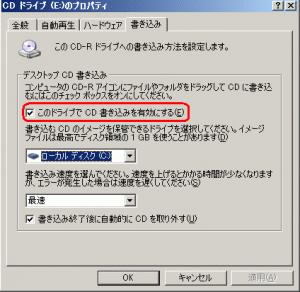
CD-Rをセットしたら、マイコンピュータからCD-Rを選択して、プロパティを表示させます。「書き込み」というタブ(見出し)を探してクリックします。「このドライブでCD書き込みを有効にする」にチェックが入ってい無い場合は、チェックを入れてください。


「OK」をクリックしてこの画面を閉じて、再度お試しください。

また、WindowsXPのCD書き込みの操作については、手順の詳細が記載されたページがたくさんあります。例えば以下をご参照ください。

ファイルを書き込み可能CDにコピーするには

2006年11月13日月曜日

Q. パソコンを買い換えた場合のライセンスキー再取得について教えてください

今まで使用していたライセンスキーは新しいパソコンでは再利用できません。
新しいパソコンにcSwingをセットアップして、表示される12桁の使用許諾コードをお名前、ご注文時のシリアル番号またはご注文番号とともに、cSwing Japan までメールにてご連絡ください。弊社にて確認の上、対応させていただきます。

なお、セットアップの際にご注意いただきたいのが、ご使用になるcSwingのバージョンです。無償アップデートの期間はご購入後1年間です。バージョンアップ版をご購入いただいていない場合、新しいバージョンのライセンスキーを取得することは出来ません。現在ご利用中のcSwingのバージョンをご確認の上、新しいパソコンにも同じバージョンをセットアップしてください。

例えばcSwing2004をご利用の場合、お手元のcSwing2004のCDからセットアップを行って、表示される12桁の使用許諾コードをお知らせください。新しいパソコンでcSwing2006を利用したい場合はアップデートをご購入いただく必要があります。

2006年11月12日日曜日

USB接続のカメラからのキャプチャー

前回の続きです。DVDカメラとPCをUSBケーブルでつないで、カメラとして正しく認識された場合、cSwingでキャプチャーができる可能性があります。以下の手順でお試しください。

  1. cSwingを起動し、キャプチャーボタン をクリックします。


  2. 真ん中の「USB,webカメラ,アナログカメラ/ビデオもしくはTVカード」を選択します
  3. 小さな画面が表示されたら、"Option"というメニューから"Preview" をチェックします。

  4. これで画面にカメラの映像が表示されたでしょうか? 表示されたらキャプチャーが可能です。

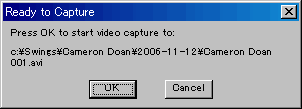
  5. キーボードのスペースキーを押します。以下の画面が表示されます。

  6. 「OK」をクリックします。キャプチャーが始まります。

  7. キャプチャーを終了する場合、再度スペースキーを押します。

  8. DVからのキャプチャーと同様、スイングの保存画面が表示されます。

評価ボタンを押すと、パソコンに映像が保存されます。

Q. DVDビデオカメラでキャプチャーはできないのでしょうか?

cSwingにキャプチャーを行う場合、ミニDVカセット方式のデジタルビデオカメラで接続するのが一番簡単で、DVDビデオカメラやHDDビデオカメラを使用してのキャプチャーは保障しておりません。

cSwingのキャプチャー方法には「USB, webカメラ,アナログカメラ/ビデオもしくはTVカード」という項目があります。デジタルビデオカメラでのキャプチャーに比べ使い勝手は若干劣りますが、この方式でキャプチャーができる可能性もあります。以下の手順でご確認ください。


  1. DVDカメラとPCをUSBケーブルで接続します。


  2. DVDカメラを「撮影(カメラ)」側にします。


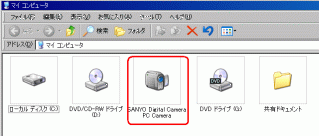
  3. マイコンピュータを開きます。
  4. カメラのアイコンが表示されていたらダブルクリックします。


  5. 「デバイスを初期化しています」という表示が現れ、カメラのプレビューが表示されたでしょうか?

この手順でカメラの映像が表示されたら、キャプチャーができる可能性があります。表示されない場合、 ご使用のDVDカメラのマニュアル等をご確認ください。「Webカメラとして使用する」、または「ネットワークカメラとして使用する」などの項目でパソコンとの接続について記載がありましたら、手順に従って再度確認してみてください。

この機能が無い場合、DVDカメラの映像を直接取り込むことはできません。

上手く表示がされた場合の、キャプチャー手順については次回ご説明しますが、まず最初にカメラとしてパソコンとつなぐことが可能かをご確認ください。

なお、カメラとしてPCと接続ができない場合でも、手間はかかりますが、ファイルの形式変換を行うことで、撮影した映像ファイルをcSwingに取り込める可能性はあります。

こちらについても後日、手順をご説明したいと思います。

2006年11月11日土曜日

飾りじゃないのよExpressCardは

cSwingで複数カメラの映像を同時に取り込む場合、ノートパソコンですと、PCカードを使ってIEEE1394を増設することになります。ここでひとつ、ご注意をしたい点があります。

最近、このPCカードの規格が、従来のCardBusから、ExpressCard に変わってきつつあるようです。

困った問題は、ExpressCardとCardBusは互換性が無いということです。

多くのパソコンは、両方のスロットを備えているため、まだ良いのですが、困ったのは
最近発売のDELL のノートパソコンです。何と、CardBus 無し、 ExpressCardしか
備えておりません。

えっ、そんなの「ExpressCardのIEEE1394を買えば済むこと」ですって? そうですよね、

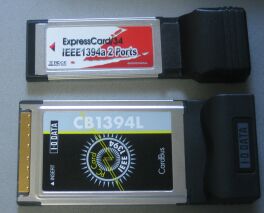
しかし製品が手に入りにくいのです。やっと探したのが、玄人志向の 1394A2-EC34 という製品でした。
買ってきて、カードを接続、カメラの認識もOK、キャプチャーも問題なく、ひと安心しました。


(上が1394A2-EC34,下は従来からのCardBus用1394カードです)

ところが、翌日、パソコンの電源を入れると、Windowsが起動しません。
Windowsのロゴが薄い色になった状態のまま、先に進まないのです。

ExpressCardスロットからカードを抜くと、何事も無かったかのように立ち上がります。

Windowsが起動した状態でカードを挿すと、ほとんどの場合正しく認識してくれますが、まれに認識されず、一度電源を落とし、カードを抜いて再起動する必要があります。
何かBIOS(パソコンの電源を入れた直後にシステムの設定を行うために動作するプログラム)の設定を見てもそれらしき項目はありませんが、Dellのサポートに問い合わせてみたところ以下の点が判明しました。
  1. BIOSには、ExpressCardの有効・無効以外の設定は無い

  2. ExpressCardスロットで動作確認済みのカードに関して、情報は無い


うーん、困りました。
再度検索してみると、Planexから、IEEE1394/USBコンボのカードが11月に発売開始、とのニュースを発見。速攻して注文して試しました。
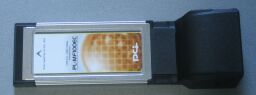


結果は ... 惨敗でした。Windowsが起動した状態でカードを装着すると、きちんと認識し、キャプチャーにも成功しました。ところが、カードを挿した上体で再起動、または終了~起動では、同じ症状です。おまけに、起動後に装着しても50%くらいの割合でカードを認識してくれません。

2つのカードで結論を出すのは早いかもしれませんが、これはカード自体の問題ではなくDELLのExpressCardスロット側の問題のように思えます。


あきらめました。この後私のできることは以下の2つのいずれかを待つだけです。


  1. Inspirno6400で動作可能なExpressCardのIEEE1394が画発売されるのを待つ

  2. BIOSのアップデートで現象が解決されるのを待つ


ノートパソコンで複数カメラの同時キャプチャーを検討されている方はくれぐれもご注意ください。
Q. 印刷やブラウザ表示をすると、Windowsの画面が一部表示されてしまいます

連続写真を印刷またはブラウザ表示させると、画像の中に、元のWindows画面の一部が残って表示されてしまう場合、Windowsの画面表示の負荷がかかった状態と思われます。
パソコンの設定に詳しい方は、ビデオメモリの容量(割り当て)を増やすことが可能か、ご検討ください。
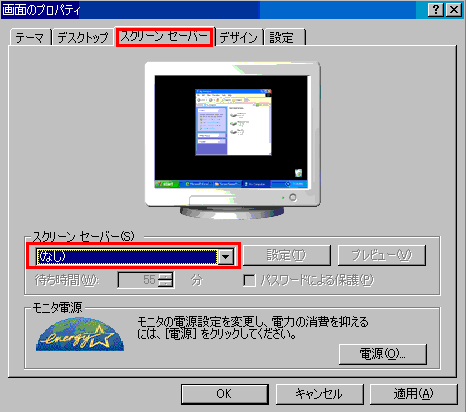
ビデオメモリを増やすことが難しい場合、スクリーンセーバーを外してみてください。デスクトップの上で右クリック、プロパティを選択して以下の画面で設定します。