2006年12月20日水曜日

Inspiron6400にVista をインストール :1.準備編

先日Expressカードの問題を報告したDellのInspiron6400ですが、cSwingのWindows Vistaでの動作確認用PCが必要になったため、 インストールできるか確認してみることにしました。 

結果としてはインストールはうまくいきましたが、長くなりますので数回に分けて記載したいと思います。
このInspiron6400ですが、10月という中途半端な時期に購入したものです。もともとVistaを導入するつもりはなかったので気にしていなかったのですが、Windows Vistaへのアップデート対象ではありません。 スペックは以下のとおりです。

CPU
Intel Core2Duo T5500 1.66GHz


メモリ

512MG

グラフィック

Mobile Intel 945G (オンボード)


CPUは問題無いはずです。メモリは増設すればよいでしょう。しかし一番の問題は、グラフィックカードがオンボードだという点です。

Dellのサポートに聞いてみると、やはりこのビデオカードではVistaは快適には動かないだろうということでした。

やはり無理か、と思いつつも、念のためマイクロソフトの提供するUpgrade Adviserという検証ツールをダウンロードして確認しました。


このツールは現時点で英語版のみの提供ですが、単にセットアップして実行するだけです。
アイコンで大変わかりやすい表示で、どこが問題点か表示してくれます。


結果は大変残念なものでした。赤色の×マークで、「システム上の問題があるので確認しなさい」 というようなメッセージが表示されました。


[See Detail] で詳細を表示させると、原因はBIOSということがわかりました。このBIOS(A08)ではVistaは動かないようです。うーん、残念。


その後も、あきらめきれずにBIOSのアップデートはないか、Dellのサイトでしばしチェックをしていたところ、タイミングよく更新が行われ、新しいバージョン(A11)がダウンロード可能になっていました。Vista対応とは記載がありませんでしたが、ともかくダウンロード、アップデートを行い、再度 Upgrade Adviser を実行してみました。
すると、あっさり合格です。しかもよく見ると、AeroもOKという表示です。
これで心は決まりました。よし、VistaをこのPCにセットアップしよう。。。(続く)

2006年12月17日日曜日

cSwing2006修正版プログラムのリリース

プレーヤー名に”尚”や”多”などの特定の漢字を使用すると、そのプレーヤーの映像が正しく表示できない問題を修正いたしました。

修正版プログラムをcSwingの試用版ダウンロードページからダウンロードし、再度インストールを行ってください。プログラムが上書きされ、問題が解決します。

2006年12月13日水曜日

Q.複数カメラで撮影した映像のうち、ひとつしか表示できません

複数カメラを使った拡張キャプチャーの映像であるにもかかわらず、1画面しか表示されない場合、画面上部のメニューにある2画面ボタン をクリックしてみてください。

cSwingでは最後にその映像を表示させた状態を保存しています。1画面ボタン をクリックした状態でこの映像を閉じると、次に開いた際も1画面のみが表示されます。2画面表示にするには2画面ボタンを押してください。

2006年12月3日日曜日

ライセンスキーの入力ができません

シリアル番号の欄が入力されていない場合 、ライセンスキーの入力を行う画面の「使用許諾」ボタンがクリック可能な状態になりません。以下の手順で、シリアル番号を入力してください。

cSwingを起動し「ライセンスキーの取得・入力」をクリックします。


ライセンスキーの取得」ボタンをクリックします。


以下の確認画面が表示されます。OKを押します(インターネットに接続されていなくても構いません)。


「シリアル番号」の欄に、シリアル番号を半角文字で入力します。シリアル番号は製品パッケージに含まれています。ライセンスのみをご購入された場合、cSwing Japan からご連絡を差し上げています。


入力後、OKを押して、入力画面に戻ります。これによりライセンスキーの入力ボタンが有効になります。

Q. インターネットに接続されていないパソコンでのライセンス取得方法

cSwingを使うパソコンはインターネットに接続していないパソコンでもご利用いただけます。
電子メールオプション(映像をメールで送信する機能)はメールの送信ができないためご利用いただけませんが、それ以外の機能は使えます。

ライセンスキーの取得(ライセンス付製品を購入された場合)方法ですが、インターネットに接続可能なパソコンの場合、ライセンスキーを直接取得することができます。
接続できない場合、以下の手順でライセンスキーを取得してください。

cSwing起動直後の画面で「ライセンスキーの取得、入力」をクリックします。


表示された画面の「使用許諾コード」を確認します(以下の画面に表示されているコードはサンプルです。パソコンごとに異なる文字列が表示されます)。


ご使用になるパソコンに表示されてる使用許諾コード(12桁の英字)と、お名前及びご注文時にご連絡差し上げたシリアル番号を メールまたはFAXでcSwing Japan までご連絡ください。

cSwing Japanにてライセンスキーの発行依頼を代行し、ご連絡いただいたメールアドレスまたはFAXにてご連絡いたします。

届きましたら、再度「ライセンスキーの入力・取得」をクリックして、ライセンスキーを入力ボックスに半角英字で入力し、「使用許諾」ボタンを押してください。正式版としてご利用いただけます。

2006年11月18日土曜日

Q. 試用期間が終了すると使えなくなる機能は何でしょうか?

cSwingはセットアップ後1週間は、試用期間として、全ての機能をご利用いただけます。

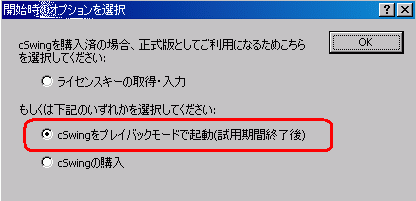
試用期間終了後は、ライセンスキーをご購入いただかない場合でも、 「プレーバックモード」としてご利用いただけます。プレイバックモードでは、再生のみが可能で、キャプチャーや分析の機能が無効になった状態です。

playback mode


ご利用いただける機能は以下のとおりです。


再生ボタン

7段階の再生ボタン、スライドバー、ホイールを使ったフレーム単位の移動等の操作は全て使えます。

複数画面分割

1画面及び2画面分割のみがご利用いただけます。

ファイルを開く

ファイルを開くメニューもご利用いただけます。

インポート

ファイルのインポート機能をご利用いただけます。例えばインストラクターの方が生徒さんにファイルをメモリスティック等でコピーされた場合、それを取り込むことができます。


それ以外の、キャプチャーや線や円の描画、メール送信、CD書き込み等の機能はグレーアウトしてしまい、クリックができません。

なお、試用期間終了後でも、ライセンスをご購入いただき、キーを入力していただけましたら正式版として全ての機能が再度ご利用いただけるようになります。

2006年11月15日水曜日

Q. CDへの書き込みができません

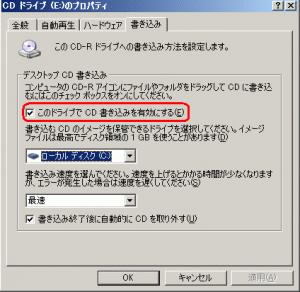
こちらも良くいただくご質問です。cSwingのCD書き込み機能はWindowsXPのCD書き込み機能を呼び出しています。他のCD書き込みソフトを使用している場合、この機能が無効になっているケースがあります。

CD-Rをセットしたら、マイコンピュータからCD-Rを選択して、プロパティを表示させます。「書き込み」というタブ(見出し)を探してクリックします。「このドライブでCD書き込みを有効にする」にチェックが入ってい無い場合は、チェックを入れてください。


「OK」をクリックしてこの画面を閉じて、再度お試しください。

また、WindowsXPのCD書き込みの操作については、手順の詳細が記載されたページがたくさんあります。例えば以下をご参照ください。

ファイルを書き込み可能CDにコピーするには